
![Arquive automaticamente documentos e comprovantes no Google Fotos [iPhone, iPad e web]](https://fersoft.com.br/wp-content/uploads/2025/11/arquive-automaticamente-documentos-e-comprovantes-no-google-fotos-iphone-ipad-e-web-800x521.jpg "Arquive automaticamente documentos e comprovantes no Google Fotos [iPhone, iPad e web]")
O Google Fotos pode armazenar com segurança as suas fotos e os seus vídeos — podendo acessar essas mídias a partir de qualquer dispositivo, até mesmo em um navegador (web).
Pouca gente sabe, porém, que o serviço pode organizar automaticamente os seus documentos em álbuns dedicados, como documentos de identificação, comprovantes e informações sobre eventos, por exemplo.
Para manter a organização, você pode habilitar o arquivamento automático desse tipo de mídia — assim, as fotos dos seus documentos com mais de 30 dias serão ocultadas da visualização geral de fotos e só ficam disponíveis nos álbuns de documentos.
Veja como fazer! 📸
Como ativar o arquivamento automático de documentos e comprovantes pelo iPhone/iPad
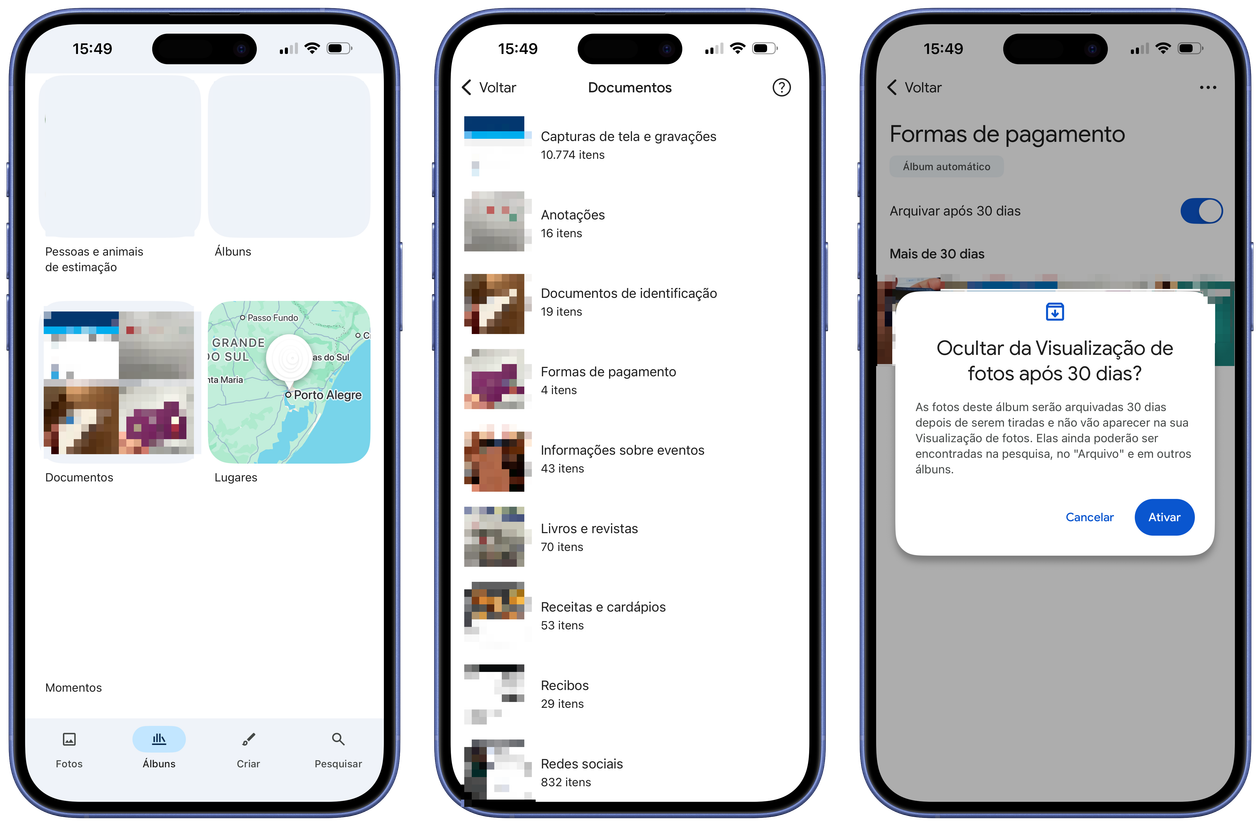
Com o app aberto, toque em “Álbuns” e em “Documentos”. Selecione uma categoria e marque a chave localizada ao lado de “Arquivar após 30 dias”.
Como ativar o arquivamento automático de documentos pela web
Com o site do Google Fotos aberto no seu navegador, clique em “Documentos”, na barra lateral esquerda.
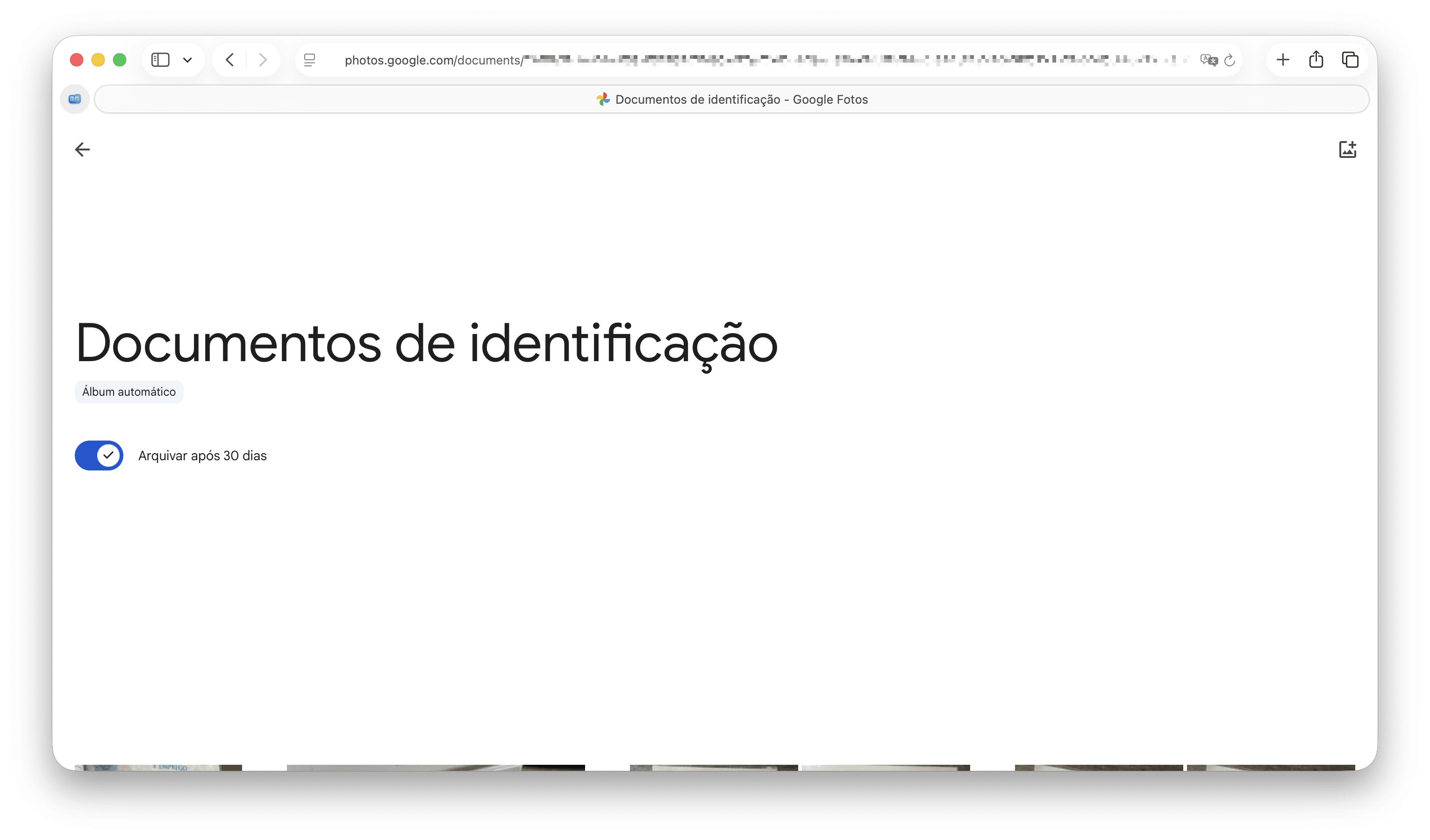
Depois de selecionar uma categoria, marque “Arquivar após 30 dias”.